
| Ayuda rápida para el acceso al área de clientes |
Tabla de contenido
Acceder a nuestra cuenta - La pantalla de entradaDesde esta pantalla tendremos acceso al catálogo online para realizar pedidos o consultar el estado de otros ya realizados anteriormente.
Para poder entrar en nuestra cuenta de cliente es necesario que tengamos un correo electrónico y una contraseña. 
Solicitar una contraseña por primera vezSi es la primera vez que vamos a entrar en nuestra área de cliente, necesitamos solicitar una contraseña de acceso. Para ello hacemos clic en el enlace Pinche en este enlace para recibir su contraseña y aparecerá la pantalla Solicitar contraseña: 
En esta pantalla escribimos nuestro correo electrónico y hacemos clic en el botón continuar. Al cabo de unos minutos recibiremos en nuestro correo un mensaje que contiene nuestra nueva contraseña de acceso. Recuperar una contraseña olvidadaSi no recordamos cual era nuestra contraseña, procederemos de la misma manera que en el apartado anterior: hacemos clic en el enlace Pinche en este enlace y se la enviaremos y aparecerá la pantalla Solicitar contraseña en donde escribiremos nuestro correo electrónico. Al hacer clic sobre el botón continuar recibiremos, al cabo de unos minutos, un mensaje en nuestro correo que contiene una nueva contraseña de acceso. Ya tenemos contraseña - Ingresar en nuestra cuenta de clienteEn la pantalla de entrada introducimos nuestro correo electrónico y nuestra contraseña y después hacemos clic en el botón Conexión. 
Nuestra cuenta de cliente - La pantalla principalUna vez que hemos accedido, entraremos directamente en nuestra área de cliente 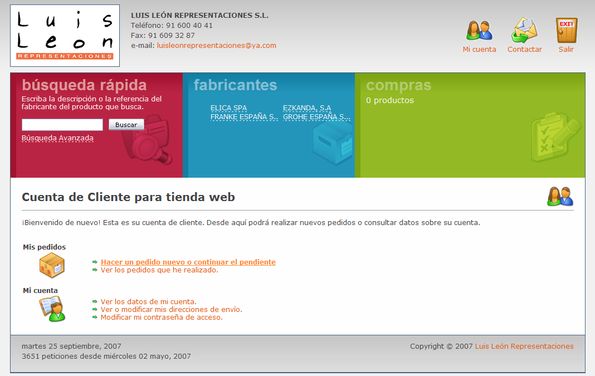
Si nos fijamos, existen tres apartados bien diferenciados:
Cómo consultar el catálogo de artículosTenemos dos opciones para consultar los artículos:a) Búsqueda de artículos por referencia o descripciónLa manera más rápida en encontrar un artículo es buscándolo mediante su referencia de fabricante o mediante su descripción. Para ello, en el apartado de búsqueda rápida, introduciremos, por ejemplo, la referencia del artículo que deseamos encontrar y hacemos clic en el botón Buscar. Si la referencia existe, aparecerá el artículo correspondiente: 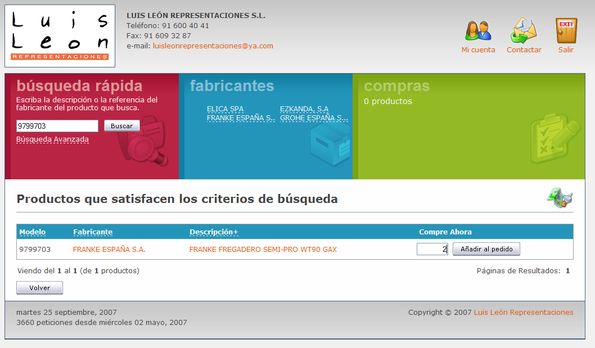
También podemos introducir una descripción, por ejemplo fregadero y aparecerán todos los artículos que coinciden: 
b) Catálogo por fabricantesPara visualizar el catálogo de artículos de un determinado fabricante basta con hacer clic encima del nombre en el apartado fabricante. Cómo realizar un pedidoPara realizar un pedido, antes debemos ir localizando los artículos que deseamos pedir mediante las dos opciones que se han mostrado en el apartado anterior.
En el apartado de compras nos irán apareciendo los artículos que vamos añadiendo al pedido. En todo momento podemos modificar ese contenido haciendo clic en el botón Ver el pedido. 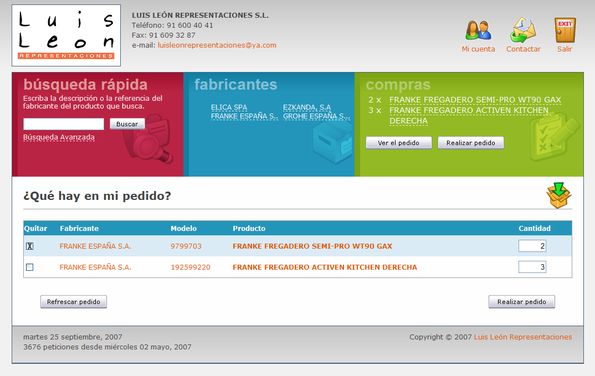
Podemos modificar el número a pedir de cada artículo cambiando la cantidad y haciendo clic en el botón Refrescar pedido. También podremos eliminar un artículo haciendo clic en la columna de quitar del artículo y pulsando después en el botón Refrescar pedido. Cuando hallamos seleccionado todos los artículos que deseamos pedir y estemos listos para tramitar el pedido, haremos clic sobre el botón Realizar pedido. Aparecerá la siguiente pantalla: 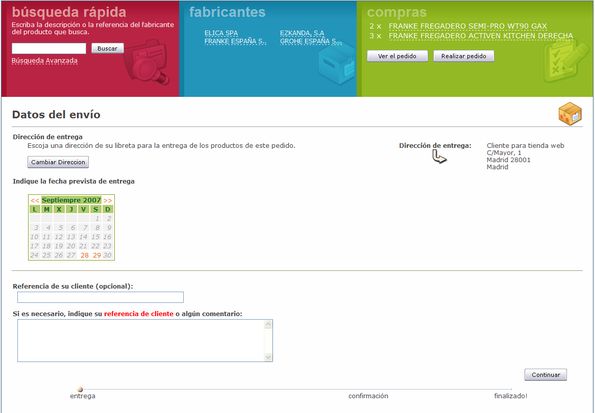
En esta pantalla debemos indicar los datos del envío. Por defecto, aparecerá su dirección principal como dirección de destino del pedido pero si desea cambiarla (por ejemplo, para enviar el pedido a la dirección de su su cliente), haga clic en el botón Cambiar dirección. Aparecerá la siguiente pantalla donde podrá indicar una dirección diferente: 
Introducimos los datos de la dirección de destino deseada, así como los datos de la persona de contacto en dicha dirección. Una vez hallamos terminado, hacemos clic en el botón Continuar. Ahora, si nos fijamos, los datos que aparecen en la dirección de entrega han cambiado por los que acabamos de introducir. 
Después de indicar la dirección de destino, debemos elegir el día a partir del cual deseamos recibir el pedido. Basta con hacer clic encima del día elegido en el calendario que aparece en la pantalla. También podemos indicar nuestra referencia para el pedido (por ejemplo, el nombre de nuestro cliente) para así identificar más fácilmente el pedido. Para continuar con la tramitación del pedido, haremos clic en el botón Continuar. 
En la siguiente pantalla veremos un resumen de nuestro pedido con el contenido y la dirección de entrega por si deseamos cambiar algo antes de confirmarlo. Si todo está bien, haremos clic en el botón Confirmar para mandar finalmente el pedido. 
Finalmente haremos clic en el botón Salir, para volver a nuestro area de cliente. Consultar el estado de un pedidoEn cualquier momento se puede consultar el estado de un pedido realizado o el historial de todos nuestros pedidos Desde nuestra área de cliente tendremos acceso rápido a los pedidos más recientes que podremos visualizar haciendo clic en el enlace Ver que aparece al lado de cada uno: 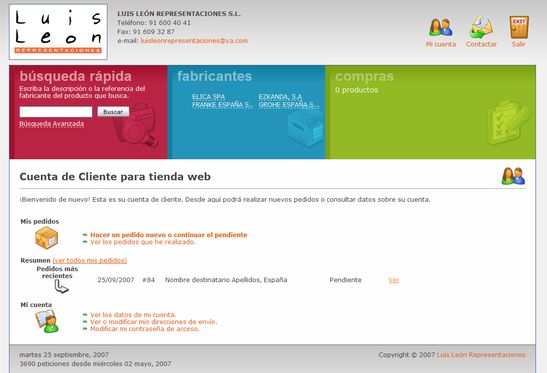
Un pedido ya realizado sólo podremos consultarlo y no modificarlo o cancelarlo: 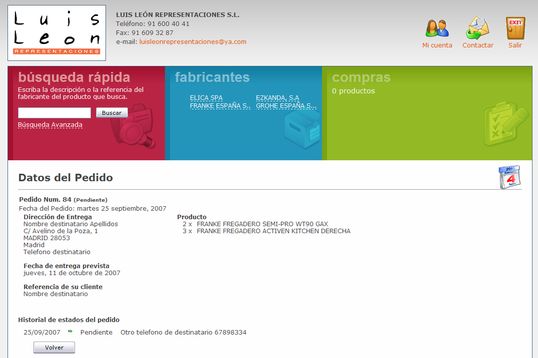
Para cualquier modificación o cancelación póngase en contacto con nuestro departamento de administración. |